
Configurer le webmail académique Nantes sur un smartphone suppose de connaître les paramètres serveur exacts, mais aussi de comprendre les changements récents liés à la convergence nationale de la messagerie Éducation nationale. Les réglages IMAP et SMTP restent le socle technique, en revanche l’environnement d’authentification a évolué depuis le passage progressif vers la plateforme messagerie.education.gouv.fr.
Convergence nationale de la messagerie académique Nantes : ce qui change sur mobile
La plupart des tutoriels en ligne décrivent encore un accès direct via webmail.ac-nantes.fr. Cette adresse fonctionne, mais l’académie de Nantes s’inscrit désormais dans un mouvement de convergence vers messagerie.education.gouv.fr, avec activation préalable du compte via moncompte.ac-nantes.fr.
Pour un usage mobile, cette bascule a deux effets concrets. Le premier : si vous utilisez le navigateur de votre smartphone plutôt qu’une application mail dédiée, l’URL de connexion peut rediriger vers la couche nationale.
Le second : les paramètres IMAP et SMTP fournis par l’académie de Nantes restent valides, mais ils font partie d’une architecture unifiée au niveau national. Une fois le compte activé sur moncompte.ac-nantes.fr, la configuration sur n’importe quel appareil (smartphone Android, iPhone, tablette) suit la même logique.
Ce point n’est pas anodin. Un enseignant qui change de smartphone ou qui ajoute sa messagerie sur un second appareil n’a pas besoin de chercher de nouveaux paramètres : la configuration reste identique d’un terminal à l’autre.
Paramètres IMAP et SMTP du serveur académique Nantes : tableau comparatif
Avant de lancer la configuration sur votre application mail, rassemblez les paramètres serveur. Le tableau ci-dessous récapitule les réglages de réception (IMAP) et d’envoi (SMTP) pour la messagerie académique de Nantes.
| Paramètre | Serveur entrant (IMAP) | Serveur sortant (SMTP) |
|---|---|---|
| Adresse du serveur | imap.ac-nantes.fr | smtp.ac-nantes.fr |
| Port | 993 | 465 |
| Type de sécurité | SSL/TLS | STARTTLS |
| Nom d’utilisateur | Identifiant académique (ex : prenom.nom) | Identifiant académique (ex : prenom.nom) |
| Mot de passe | Mot de passe de la messagerie académique | Mot de passe de la messagerie académique |
Le port 993 pour IMAP avec SSL/TLS garantit le chiffrement de la réception. Côté envoi, le port 465 avec STARTTLS sécurise les messages sortants. Les serveurs académiques n’acceptent plus de connexions non chiffrées : toute tentative de configuration sans SSL/TLS ou STARTTLS sera refusée.
Configuration sur Android et iOS : les écarts à connaître
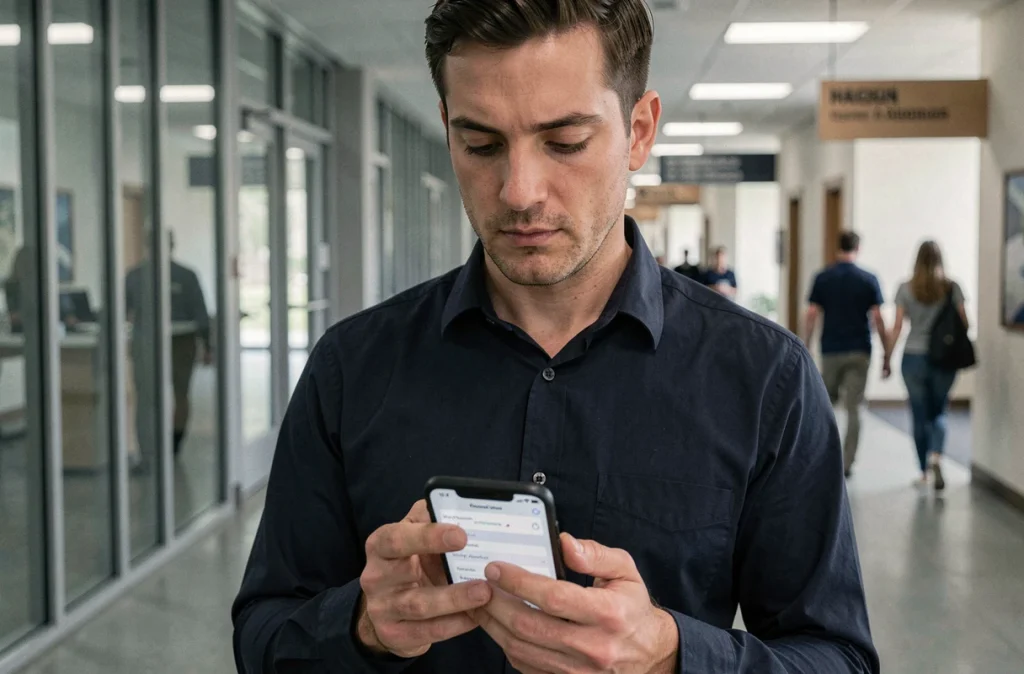
La procédure diffère légèrement selon le système d’exploitation. Sur Android, l’application mail native (Gmail ou l’app « E-mail » du fabricant) et sur iOS, l’app « Mail » d’Apple, ne présentent pas les mêmes menus.
Sur Android
Accédez aux Paramètres, puis à la section « Comptes » ou « Comptes et synchronisation ». Ajoutez un compte de type « E-mail » et sélectionnez IMAP. Renseignez les champs serveur, port et sécurité conformément au tableau ci-dessus.
Un point mérite attention : certaines surcouches Android (Samsung, Xiaomi) renomment les menus. Si vous ne trouvez pas « Comptes », cherchez « Mots de passe et comptes » ou utilisez la barre de recherche des paramètres.
Sur iPhone et iPad
Ouvrez Réglages, puis « Mail » et « Comptes ». Sélectionnez « Ajouter un compte », puis « Autre » (pas iCloud, pas Google). Choisissez « Ajouter un compte Mail » et renseignez les paramètres IMAP et SMTP du tableau.
Sur iOS, le champ « Description » sert uniquement à nommer le compte dans votre liste. Saisissez par exemple « Messagerie académique Nantes » pour le distinguer de vos boîtes personnelles.
Erreurs fréquentes à la configuration
- Saisir l’adresse mail complète ([email protected]) dans le champ « Nom d’utilisateur » alors que le serveur attend uniquement l’identifiant court (prenom.nom). Testez les deux formats si la connexion échoue.
- Confondre SSL/TLS et STARTTLS : le serveur entrant (IMAP) utilise SSL/TLS, le serveur sortant (SMTP) utilise STARTTLS. Inverser les deux bloque l’envoi ou la réception.
- Oublier d’activer son compte sur moncompte.ac-nantes.fr avant de tenter la synchronisation mobile. Sans cette activation, l’authentification échoue même avec les bons paramètres.
Synchronisation du calendrier et des contacts académiques sur smartphone
La boîte mail n’est qu’une partie de la messagerie académique. Beaucoup d’enseignants ignorent que le calendrier et les contacts professionnels peuvent aussi être synchronisés sur mobile, à condition que le serveur académique expose ces services (CalDAV ou CardDAV).
Pour l’académie de Nantes, la synchronisation du calendrier dépend de l’outil de messagerie utilisé côté serveur (Zimbra, Roundcube ou la plateforme nationale). Si votre boîte académique propose un accès CalDAV, l’ajout du calendrier se fait via un compte CalDAV séparé dans les réglages du smartphone, pas depuis le même compte IMAP.
En pratique, vérifiez dans l’interface web de votre messagerie (en vous connectant depuis un ordinateur) si un lien CalDAV ou un export .ics est proposé. Cette donnée conditionne la faisabilité de la synchronisation mobile du calendrier.
Sécurité du compte académique Nantes sur mobile : chiffrement et authentification
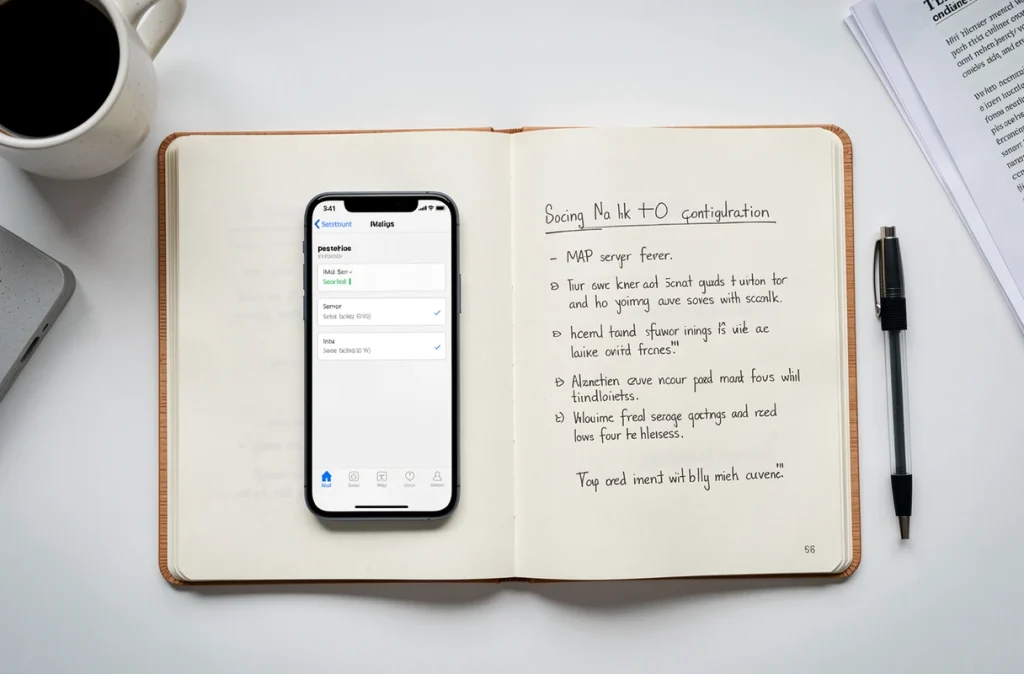
Les serveurs de messagerie académiques imposent désormais le chiffrement pour toutes les connexions. C’est une évolution récente qui concerne l’ensemble des académies, pas uniquement Nantes.
L’authentification à deux facteurs se déploie progressivement dans l’Éducation nationale. Si votre académie l’active, la configuration mobile nécessitera un mot de passe d’application généré depuis l’interface web de votre compte, car les applications mail classiques ne gèrent pas toujours la double authentification de façon native.
- Vérifiez régulièrement que votre application mail utilise bien le protocole chiffré (SSL/TLS ou STARTTLS) en consultant les paramètres du compte sur votre smartphone.
- Changez votre mot de passe académique depuis moncompte.ac-nantes.fr si vous suspectez un accès non autorisé.
- Évitez de mémoriser le mot de passe sur un appareil partagé ou non verrouillé par code PIN ou biométrie.
La messagerie académique Nantes sur mobile repose sur des paramètres serveur stables (imap.ac-nantes.fr, smtp.ac-nantes.fr) et un chiffrement obligatoire. Le principal facteur de réussite reste l’activation préalable du compte sur moncompte.ac-nantes.fr avant toute tentative de configuration. Sans cette étape, aucun paramétrage ne fonctionnera, quel que soit le smartphone utilisé.