

Un système d’exploitation livre des dizaines de réglages activés par défaut, dont certains transmettent des données, consomment des ressources ou exposent des ports réseau sans que l’utilisateur en soit informé. Trucnet logiciels système OS astuces renvoie à un catalogue d’utilitaires Windows souvent portables, téléchargés hors des stores officiels. Avant même d’installer quoi que ce soit, plusieurs paramètres système méritent un audit méthodique, que le poste tourne sous Windows ou macOS.
Télémétrie Windows : ce que le registre autorise vraiment selon l’édition
La télémétrie désigne l’ensemble des données techniques qu’un OS envoie à son éditeur pour le diagnostic, les mises à jour et l’analyse d’usage. Sous Windows 11, le paramètre AllowTelemetry se configure via le registre ou les stratégies de groupe, avec des niveaux allant de 0 (Security) à 3 (Full).
Le niveau 0, censé couper toute collecte, n’est effectivement respecté que sur les éditions Enterprise, Education et Server. Sur les éditions Home et Pro, forcer la valeur à 0 dans le registre ne produit pas l’effet attendu : le système traite cette valeur comme le niveau Required (Basic), et un socle de données techniques continue d’être transmis à Microsoft sans possibilité de désactivation complète.
Cette distinction a des conséquences directes pour quiconque installe des logiciels système depuis Trucnet ou un autre catalogue. Un utilitaire portable exécuté sur une édition Pro reste partiellement visible par la télémétrie, même avec un registre modifié. Seul un pare-feu applicatif bloquant les connexions sortantes de l’exécutable offre une couche de contrôle supplémentaire.
Historique de localisation Windows 11 : paramètre local supprimé, suivi cloud maintenu
Depuis mars 2025, la page Paramètres, Confidentialité et sécurité, Localisation de Windows 11 ne propose plus de gestion d’un historique de localisation stocké localement sur le disque. Microsoft a retiré cette option sans annonce particulière.
L’historique n’a pas disparu pour autant. Un suivi de localisation persiste dans le cloud via le compte Microsoft associé à la session. Pour le consulter ou le supprimer, il faut passer par le tableau de bord de confidentialité en ligne (account.microsoft.com/privacy), un endroit que la majorité des utilisateurs ne visitent jamais.
Ce réglage concerne aussi les logiciels système téléchargés depuis Trucnet : un utilitaire qui accède à la localisation (outil réseau, diagnostic Wi-Fi) peut déclencher un enregistrement côté cloud si l’autorisation globale reste active. Désactiver la localisation au niveau de l’OS, puis vérifier les permissions application par application dans les paramètres, reste la méthode la plus fiable.
Contrôle des périphériques USB : une surface d’attaque sous-estimée
Les catalogues comme Trucnet proposent régulièrement des utilitaires portables exécutés depuis une clé USB. Ce mode d’utilisation contourne les mécanismes d’installation classiques, mais il ouvre aussi une surface d’attaque spécifique liée aux périphériques USB eux-mêmes.
Un périphérique USB malveillant peut se faire passer pour un clavier ou une interface réseau dès son branchement, sans intervention de l’utilisateur. Les réglages système à vérifier se situent à plusieurs niveaux :
- Dans les stratégies de groupe (gpedit.msc), la section « Installation de périphériques » permet de restreindre l’installation automatique de pilotes pour les classes de périphériques non autorisées, ce qui bloque les dispositifs se déclarant comme clavier ou carte réseau alors qu’ils ne le sont pas.
- Le paramètre Removable Storage Access dans les stratégies de groupe permet d’interdire l’exécution directe depuis un support amovible, forçant l’utilisateur à copier le fichier sur le disque local avant de le lancer.
- Sous macOS, le système demande une autorisation explicite lors du premier branchement d’un accessoire USB depuis macOS Ventura, mais cette protection ne couvre pas les périphériques se déclarant comme claviers HID, qui restent acceptés sans confirmation.
Permissions caméra et micro sous Windows 11 : le contrôle par application
Windows 11 a étendu le contrôle des accès caméra et microphone avec une gestion par application accessible depuis Paramètres, Confidentialité et sécurité. Chaque application listée peut se voir accorder ou retirer l’accès individuellement.
Le piège réside dans la distinction entre les applications du Store et les applications bureau classiques (Win32). Les logiciels Win32 ne sont pas tous listés dans le panneau de permissions. Un utilitaire portable téléchargé depuis Trucnet, s’il accède à la caméra via une API directe, peut ne pas apparaître dans la liste et contourner le commutateur global si celui-ci est activé pour les « applications de bureau ».
Pour vérifier quelles applications accèdent réellement au micro ou à la caméra, l’indicateur d’accès récent en haut de la page Confidentialité affiche un historique horodaté. Sous macOS, le terminal permet de lister les autorisations accordées via la commande tccutil, qui interroge la base de données TCC (Transparency, Consent, and Control) du système.
Stockage et mémoire : réglages macOS souvent ignorés
Sur macOS, l’espace de stockage est géré par un système de recommandations accessible depuis le menu Apple, Réglages Système, Général, Stockage. Parmi les options proposées, « Optimiser le stockage » déplace automatiquement dans iCloud les fichiers jugés peu utilisés.
Ce comportement peut poser problème avec des logiciels système ou des utilitaires qui dépendent de fichiers locaux volumineux. Un outil de diagnostic disque ou un logiciel de récupération téléchargé en local risque de voir ses composants déplacés dans le cloud sans avertissement explicite, ce qui le rend inutilisable hors connexion.
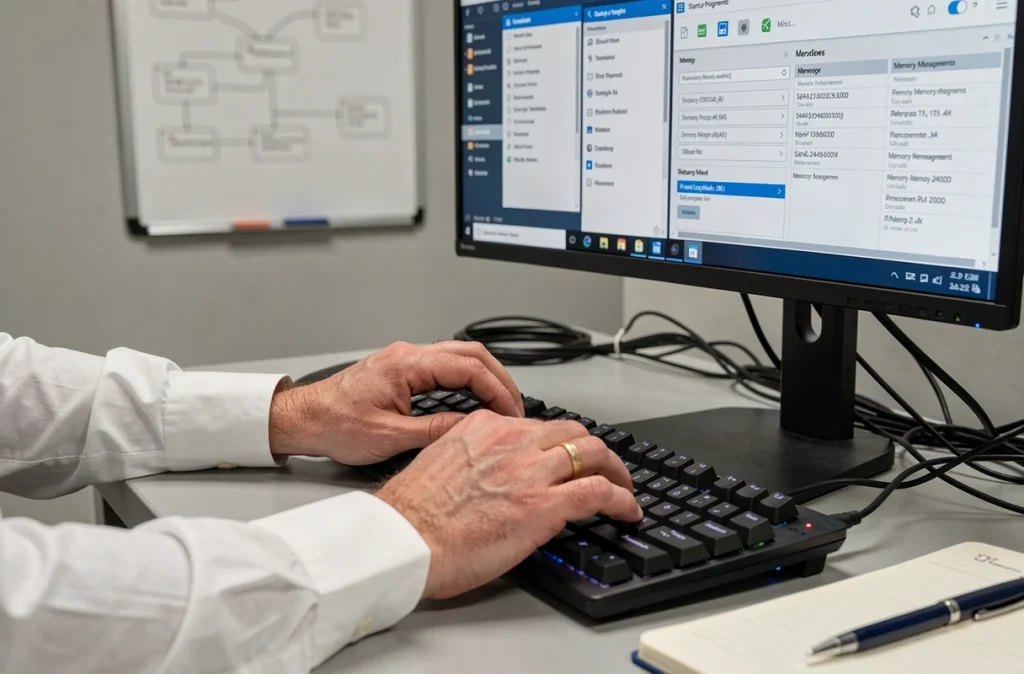
Désactiver cette option et gérer manuellement le stockage via le Finder offre un meilleur contrôle. Le moniteur d’activité (accessible via le dock ou Spotlight) permet de surveiller la pression mémoire en temps réel, un indicateur plus fiable que la simple occupation RAM pour détecter un ralentissement lié à un utilitaire gourmand.
Terminal macOS : afficher les processus cachés
La commande ps aux dans le terminal liste tous les processus actifs, y compris ceux qui n’apparaissent pas dans le moniteur d’activité par défaut. Après l’installation d’un logiciel système, vérifier cette liste permet de repérer un processus résiduel qui tournerait en arrière-plan.
Chaque réglage décrit ici cible un comportement par défaut que l’OS ne signale pas spontanément. La suppression de l’historique de localisation local sous Windows 11 illustre bien la tendance : les contrôles visibles disparaissent, mais les flux de données persistent ailleurs. Auditer ces paramètres après chaque installation de logiciel système, qu’il provienne de Trucnet ou d’une autre source, reste la seule méthode pour garder la main sur ce que le poste transmet et exécute.