
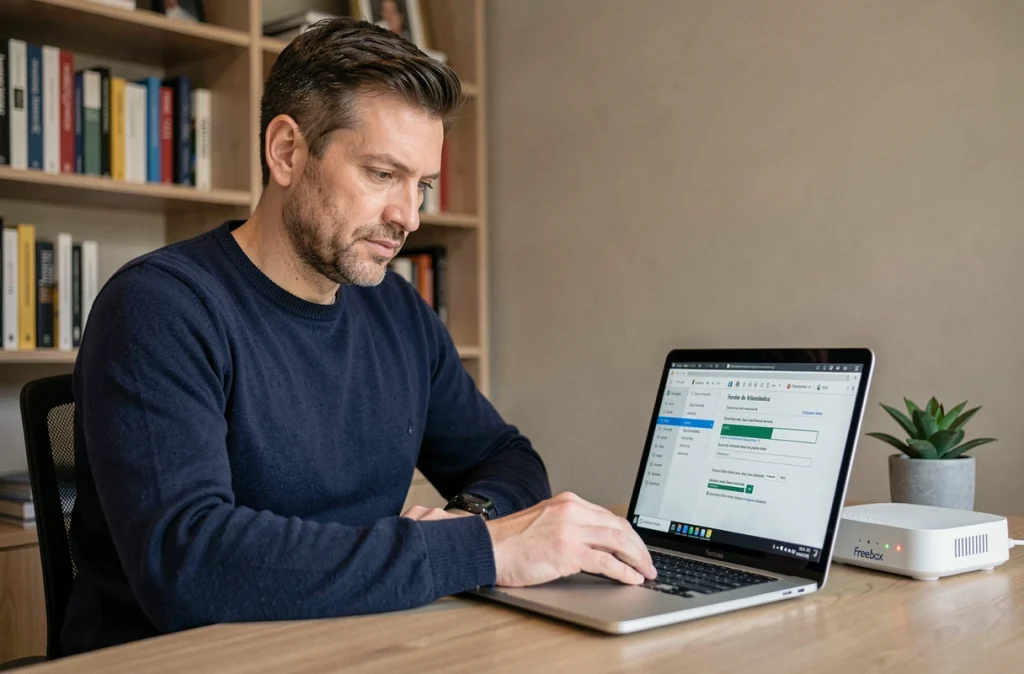
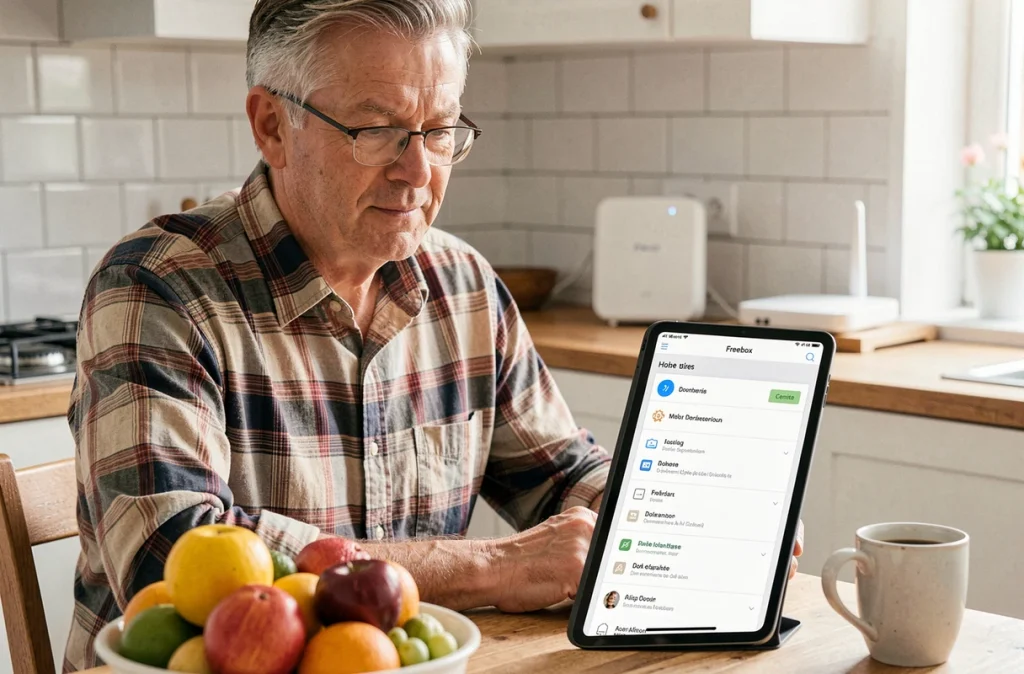
L’adresse mafreebox.freebox.fr résout en local vers l’IP de votre Freebox Server (192.168.0.254 ou 192.168.1.254 selon la configuration réseau). Ce n’est pas un site web hébergé par Free : c’est une interface embarquée, Freebox OS, qui tourne directement sur le firmware du boîtier. Toute la configuration réseau, le stockage, le VPN et le contrôle d’accès passent par là.
WireGuard sur Freebox OS : le VPN natif que les guides négligent
Depuis Freebox OS 4.5, WireGuard est pris en charge en client et en serveur sur plusieurs modèles, y compris Révolution et Mini 4K. Ce protocole VPN, plus léger et plus rapide qu’OpenVPN, permet de chiffrer le trafic sortant ou d’accéder à votre réseau domestique depuis l’extérieur sans installer de logiciel tiers sur la box.
La configuration se trouve dans Paramètres de la Freebox > Mode avancé > VPN. Vous créez un pair WireGuard, récupérez la clé publique et le fichier de configuration à importer sur votre client (smartphone, laptop, routeur distant). Le tunnel s’établit sur UDP, ce qui le rend moins sensible aux blocages de ports que les solutions basées sur TCP.
Nous recommandons de vérifier que votre Freebox dispose bien d’une adresse IPv4 full-stack avant de configurer un accès entrant. En IPv4 partagée (CGNAT), les redirections de ports ne fonctionnent pas, et le tunnel WireGuard entrant restera inaccessible. La demande d’IPv4 full-stack se fait depuis l’espace abonné Free (portail free.fr), pas depuis Freebox OS.
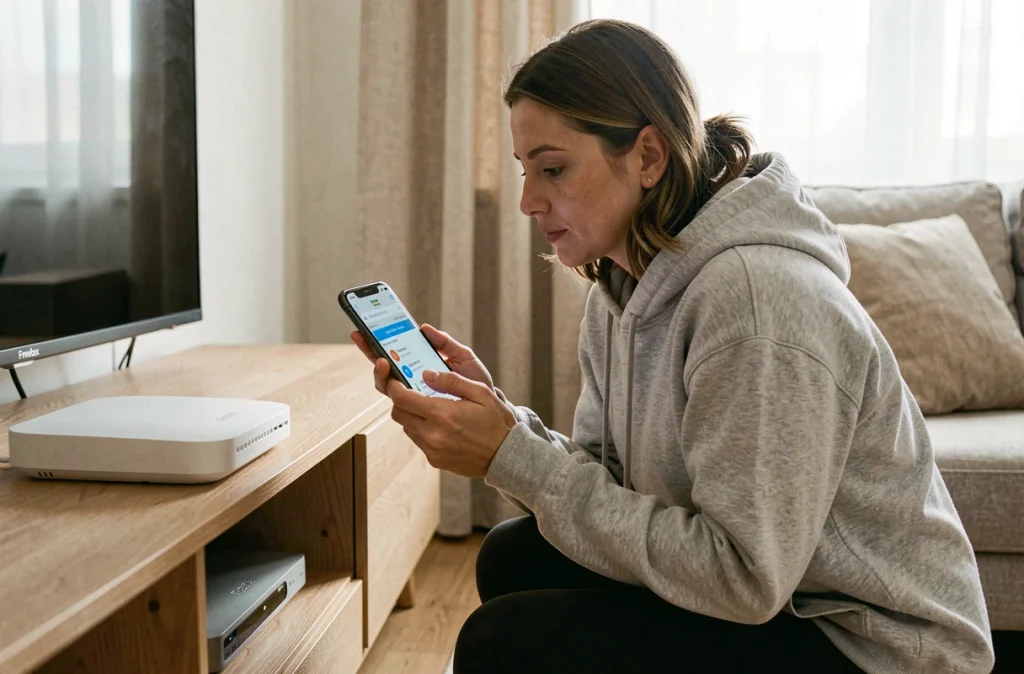
Accès distant à mafreebox.freebox.fr : prérequis réseau
L’accès à distance à Freebox OS nécessite deux étapes distinctes. La première est l’activation de l’authentification par mot de passe dans Paramètres > Gestion des accès > Authentification. Sans cette activation préalable, le boîtier refuse toute connexion hors réseau local.
La seconde étape concerne l’adresse de connexion. Freebox OS attribue un nom de domaine dynamique (visible dans Paramètres > Gestion des accès > Accès distant) que vous pouvez utiliser depuis n’importe quel navigateur. L’alternative reste l’IP publique de votre box, mais elle change à chaque redémarrage si vous n’avez pas d’IP fixe.
Le piège de l’IPv4 partagée
Plusieurs retours récents signalent que l’accès distant échoue silencieusement en IPv4 partagée. Freebox OS affiche bien l’URL d’accès distant, mais la connexion timeout sans message d’erreur explicite. La solution passe par la demande d’une IPv4 full-stack depuis le portail abonné. Le changement prend effet après un redémarrage du Server.
Réseau Wi-Fi invité et QR code depuis Freebox OS
L’interface permet de créer un réseau Wi-Fi invité avec une durée de validité paramétrable et des restrictions d’accès. Ce réseau isolé empêche les appareils invités d’accéder aux périphériques de votre LAN (NAS, imprimante, caméras).
Un QR code généré depuis l’application Free ou Freebox OS permet de partager l’accès Wi-Fi sans communiquer le mot de passe principal. Les appareils invités scannent le code et se connectent directement au SSID dédié.
- Le réseau invité dispose de son propre SSID et de son propre mot de passe, distincts du réseau principal
- La durée de validité se règle en heures ou en jours, après quoi l’accès expire automatiquement
- Le débit alloué au réseau invité peut être plafonné pour préserver la bande passante du réseau principal
- L’isolation réseau empêche tout accès aux équipements connectés sur le LAN domestique
Pour un logement partagé ou un usage locatif, ce mécanisme évite de modifier le mot de passe Wi-Fi principal à chaque changement d’occupant.
Firmware Freebox OS : correctifs récents et routes statiques
La version 4.10.1 du firmware a introduit les routes statiques, une fonctionnalité réclamée par les utilisateurs avancés depuis plus d’une décennie. Les routes statiques permettent de diriger le trafic vers un sous-réseau spécifique via une passerelle définie manuellement, sans dépendre du routage dynamique de la box.
En pratique, cela sert à segmenter un réseau domestique complexe (VLAN, second routeur, réseau IoT isolé) ou à forcer le trafic d’un sous-réseau vers un tunnel VPN spécifique. La configuration se trouve dans Paramètres > Mode avancé > Routage.
Correctifs firmware à surveiller
Deux correctifs (versions 4.12.1 et 4.12.1.1) ont réparé un bug affectant les volumes RAID sur les modèles Delta et Ultra. Un correctif Wi-Fi a également été déployé en juillet 2026 pour résoudre un problème de stabilité de connexion. Nous recommandons de vérifier la version firmware depuis Freebox OS > Informations système avant tout diagnostic réseau.
Résolution de problèmes sur mafreebox.freebox.fr
L’erreur la plus fréquente reste la page blanche ou le timeout lors de l’accès à mafreebox.freebox.fr. Avant de contacter le support, vérifiez ces points :
- Votre appareil est bien connecté au réseau de la Freebox (Wi-Fi ou Ethernet), pas à un réseau 4G/5G ou un autre routeur
- Le cache DNS de votre navigateur ne pointe pas vers une ancienne IP : videz le cache ou testez avec 192.168.0.254 directement
- Après une mise à jour firmware, l’interface peut mettre plusieurs minutes à redevenir accessible, le temps du redémarrage complet du Server
- Sur certains navigateurs, le protocole HTTPS force une erreur de certificat : utilisez HTTP explicitement (http://mafreebox.freebox.fr)
Si le mot de passe d’administration a été perdu, l’option « Mot de passe oublié » sur la page de connexion déclenche une procédure de réinitialisation qui nécessite un appui physique sur le boîtier Server. Aucune récupération de mot de passe ne fonctionne à distance sans accès physique au matériel.
L’interface Freebox OS concentre la totalité de la gestion réseau, du stockage et de la sécurité de votre box. Les mises à jour firmware régulières ajoutent des fonctions (WireGuard, routes statiques, Wi-Fi invité) qui justifient de s’y connecter au-delà de la simple configuration initiale. Gardez votre firmware à jour et vérifiez votre type d’IPv4 si vous comptez administrer votre Freebox hors de chez vous.