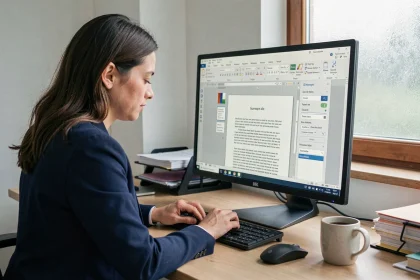


Quand plusieurs personnes ouvrent le même fichier Google Docs simultanément, chaque frappe clavier apparaît en quelques centaines de millisecondes sur les écrans des autres participants. Cette réactivité repose sur un protocole de synchronisation appelé Operational Transformation, qui résout les conflits d’édition avant même que les rédacteurs ne les perçoivent.
Collaborer en temps réel sur Google Docs en équipe ne se limite pas à voir des curseurs colorés bouger : c’est un mode de travail qui modifie la manière dont un document est conçu, relu et validé.
Operational Transformation : le mécanisme qui rend la co-édition fiable
La plupart des guides sur la collaboration Google Docs décrivent le résultat visible (curseurs multiples, suggestions, commentaires) sans expliquer pourquoi le système ne produit pas de conflits. Le protocole sous-jacent, Operational Transformation (OT), est pourtant ce qui distingue Google Docs d’un simple fichier partagé sur un serveur.
Le principe : chaque modification (insertion, suppression, déplacement) est transformée en une opération atomique horodatée. Quand deux personnes tapent au même endroit au même instant, le serveur recalcule l’ordre et la position de chaque opération pour que le résultat soit identique sur tous les écrans. Aucune modification n’est écrasée.
Ce mécanisme a une conséquence directe sur les flux de travail en équipe : le contrôle de version devient inutile en tant que tâche manuelle. L’historique des versions enregistre automatiquement chaque état du document, avec le nom du contributeur et l’horodatage. Revenir à une version antérieure prend quelques clics, sans risque de perdre les ajouts d’un collaborateur.
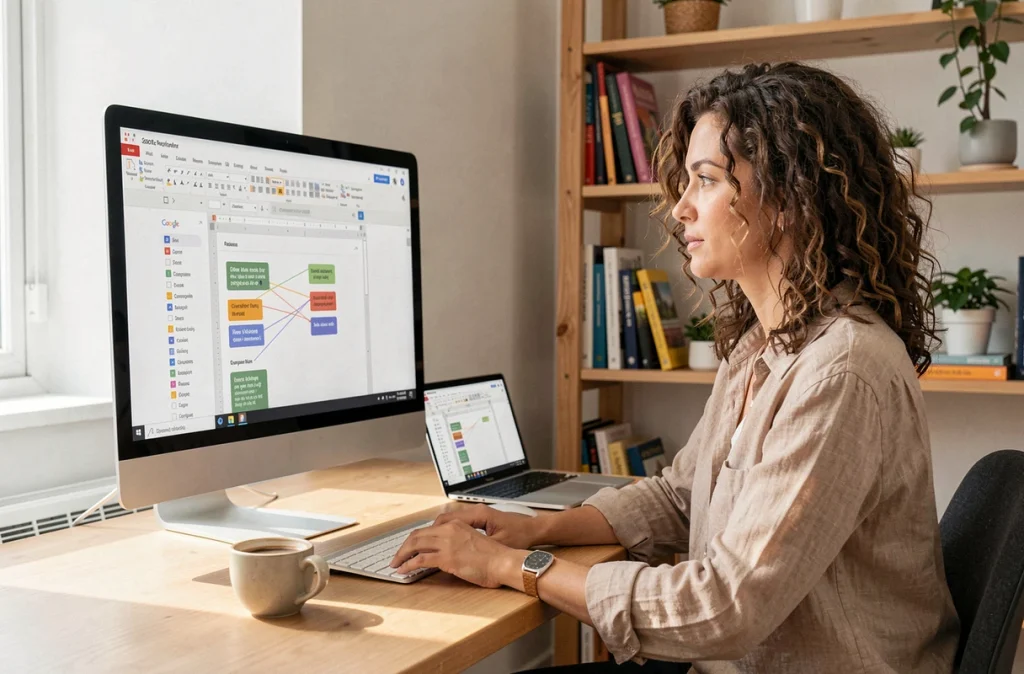
Commentaires, suggestions et mode proposition dans Google Docs
Trois mécanismes de relecture coexistent dans Google Docs. Leur usage dépend du rôle du collaborateur et du stade d’avancement du document.
| Fonctionnalité | Usage principal | Qui peut l’utiliser | Impact sur le texte |
|---|---|---|---|
| Commentaire | Discussion, question, demande de clarification | Tous les collaborateurs (éditeur, commentateur) | Aucun, le texte reste inchangé |
| Suggestion (mode proposition) | Réécriture, correction, reformulation | Éditeur ou commentateur | Modification visible mais non appliquée tant que le propriétaire ne valide pas |
| Édition directe | Rédaction, mise en page, ajout de contenu | Éditeur uniquement | Modification immédiate et visible par tous |
Le mode suggestion est le plus sous-exploité. Il permet à un relecteur de proposer une reformulation directement dans le corps du texte, sans modifier le document original. Le propriétaire voit la suppression et l’ajout côte à côte, puis accepte ou refuse d’un clic.
Pour les équipes qui gèrent des documents longs (cahiers des charges, rapports, contenus éditoriaux), combiner commentaires pour les questions et suggestions pour les corrections évite les allers-retours par email et les fichiers Word annotés en pièce jointe.
Gemini dans Google Docs : synthèse de commentaires et suggestions automatiques
Les fonctionnalités récentes liées à Gemini dans Google Workspace changent la dynamique de relecture collective. Sur un document co-écrit par plusieurs personnes, les fils de commentaires peuvent s’accumuler rapidement, rendant la synthèse difficile pour le responsable du document.
Gemini peut résumer l’ensemble des commentaires d’un document en une vue synthétique. Cette fonction transforme une phase de relecture où des dizaines de remarques s’empilent en un récapitulatif exploitable par un chef de projet ou un lead éditorial.
Plus notable encore : Gemini est capable de proposer des réponses directement dans les fils de commentaires et de suggérer des modifications du texte en fonction des retours des relecteurs. L’IA peut aussi retrouver automatiquement un fichier pertinent dans Google Drive pour l’ajouter à la conversation, créant une boucle documents-commentaires-sources plus intégrée.
Cette couche d’orchestration éditoriale par l’IA n’apparaît pas dans les guides classiques sur la collaboration en temps réel, qui restent centrés sur les fonctions manuelles. Pour les équipes qui produisent du contenu à plusieurs, Gemini réduit le temps de consolidation des retours de manière significative.

Niveaux de partage et sécurité des fichiers Google Docs
La granularité des droits d’accès détermine la fluidité de la collaboration autant que les fonctionnalités d’édition elles-mêmes. Google Docs propose trois niveaux de permission par collaborateur : lecteur, commentateur, éditeur. Chaque niveau peut être attribué nominativement ou via un lien partagé.
Les erreurs les plus fréquentes dans les équipes :
- Partager un lien « éditeur » à l’ensemble de l’organisation alors que la majorité des destinataires n’a besoin que du droit de commentaire, ce qui expose le document à des modifications accidentelles
- Ne pas utiliser les groupes Google Workspace pour gérer les accès, obligeant à ajouter chaque adresse manuellement et à oublier de révoquer les droits quand un collaborateur quitte le projet
- Ignorer l’option « empêcher les commentateurs et lecteurs de télécharger, imprimer et copier », disponible dans les paramètres de partage avancés, qui protège les documents sensibles
Sur Google Workspace en version professionnelle, les administrateurs peuvent définir des règles de partage au niveau du domaine. Restreindre le partage externe par défaut et n’ouvrir les exceptions que document par document reste la configuration la plus sûre pour les équipes qui manipulent des données confidentielles.
Intégration Google Drive et Workspace pour le travail d’équipe
Google Docs ne fonctionne pas en isolation. Son efficacité en collaboration dépend de l’écosystème Drive et Workspace dans lequel il s’insère.
Un document Docs peut être lié directement à un fichier Sheets pour intégrer des tableaux dynamiques, ou à un Slides pour synchroniser du contenu entre une présentation et un rapport. Les modifications apportées dans le fichier source se répercutent dans le document lié.
- Les Drive partagés (anciennement « Team Drives ») permettent d’attribuer la propriété d’un fichier à une équipe plutôt qu’à un individu, évitant les problèmes de transfert quand un collaborateur change de poste
- Google Meet peut être lancé directement depuis un document Docs pour discuter d’un passage en visioconférence sans quitter l’interface d’édition
- Les notifications de commentaires arrivent dans Gmail avec un lien direct vers le passage concerné, réduisant le temps entre une remarque et sa prise en compte
L’ensemble de ces outils partage la même couche d’authentification et de permissions, ce qui évite les incohérences de droits d’accès entre un document et le dossier Drive qui le contient.
La collaboration en temps réel sur Google Docs repose moins sur une fonctionnalité isolée que sur l’articulation entre synchronisation instantanée, gestion fine des permissions et intégration native avec le reste de Workspace. Les équipes qui tirent le meilleur parti de cet outil sont celles qui configurent les droits d’accès en amont et utilisent le mode suggestion comme standard de relecture, plutôt que de laisser chaque collaborateur éditer directement le texte final.