
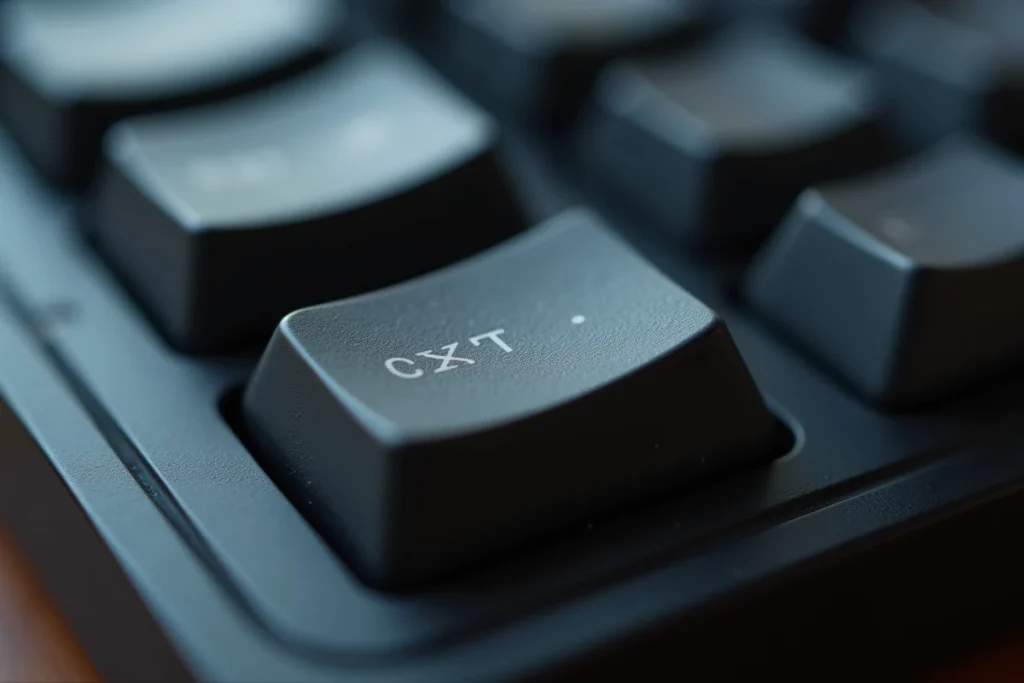
La touche Shift est une touche de modification présente sur tous les claviers physiques depuis les premières machines à écrire mécaniques. Sur un clavier d’ordinateur, elle ne produit aucun caractère seule : son rôle est d’altérer temporairement le comportement d’une autre touche pressée simultanément. Cette fonction de base reste identique sous Windows, macOS et Linux, mais les différences apparaissent dès qu’on regarde les raccourcis, le remappage et la disposition physique du clavier.
Norme ANSI ou ISO : pourquoi la touche Shift change de taille selon le clavier
Avant de parler de raccourcis, un point matériel mérite d’être posé. Deux grandes normes régissent la disposition physique des touches : ANSI et ISO.
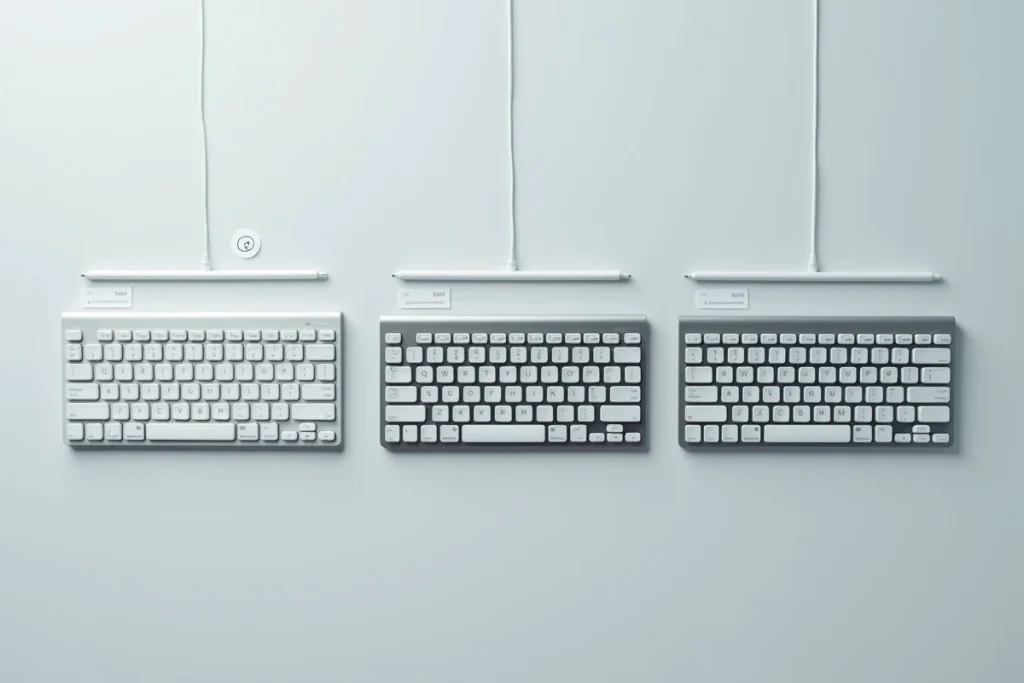
Sur un clavier ANSI (courant en Amérique du Nord et sur de nombreux claviers gaming), la touche Shift gauche est large, de la même largeur que la touche Entrée. Sur un clavier ISO (standard en Europe francophone), la Shift gauche est raccourcie pour laisser place à une touche supplémentaire juste à sa droite, souvent assignée aux caractères < et > sur une disposition AZERTY.
Ce détail a un impact direct pour toute personne qui alterne entre un clavier PC Windows au format ANSI et un clavier Apple au format ISO, ou l’inverse. Les erreurs de frappe autour de Shift et des caractères spéciaux viennent souvent de cette différence d’implantation physique, pas d’un problème logiciel.

Touche Shift et raccourcis clavier sous Windows
Sous Windows, la touche Shift intervient dans trois catégories de raccourcis : la saisie de texte, la navigation dans l’interface et la gestion de fichiers.
Saisie et sélection de texte
La fonction la plus connue reste la saisie de majuscules temporaires. Maintenir Shift en appuyant sur une lettre produit sa version capitale, sans activer le verrouillage majuscule (Caps Lock). Sur un clavier AZERTY, Shift donne aussi accès aux chiffres situés en rangée supérieure : sans Shift, ces touches produisent les caractères spéciaux (&, é, « , etc.).
Pour la sélection, Shift + flèches directionnelles étend la sélection caractère par caractère ou ligne par ligne. Combiné avec Ctrl, le raccourci Ctrl+Shift+flèche sélectionne mot par mot, ce qui accélère considérablement l’édition de texte.
Gestion de fichiers et interface
- Shift + Suppr supprime un fichier définitivement sans passer par la corbeille. Ce raccourci ne demande pas de confirmation dans toutes les versions de Windows, d’où la prudence nécessaire.
- Shift + clic droit dans l’explorateur de fichiers fait apparaître des options supplémentaires dans le menu contextuel, comme « Ouvrir une fenêtre PowerShell ici » ou « Copier en tant que chemin ».
- Shift maintenu au démarrage d’une application force parfois un lancement en mode sans échec ou sans extensions (comportement variable selon les logiciels).
Touche Shift sur clavier Mac : les différences concrètes avec Windows
Sur macOS, la touche Shift porte une flèche vers le haut (⇧) et se trouve au même emplacement physique. Sa fonction de base (majuscules temporaires, accès aux caractères secondaires) est identique. Les divergences apparaissent dans les combinaisons avec les autres touches de modification.
Là où Windows utilise Ctrl comme touche principale de raccourci, macOS utilise Command (⌘). La touche Shift vient s’y ajouter pour créer des variantes : Command+Shift+Z annule l’annulation (rétablir), Command+Shift+S ouvre « Enregistrer sous », Command+Shift+3 capture l’écran entier.
Un point technique peu mentionné : dans les versions récentes de macOS, le panneau « Touches de modification » (Réglages Système > Clavier > Raccourcis clavier > Touches de modification) permet de réassigner Command, Option, Contrôle et Verrouillage Majuscule, mais Shift n’est pas remappable depuis ce panneau natif. Pour modifier le comportement de Shift sur Mac, il faut passer par un utilitaire tiers comme Karabiner-Elements.
Touche Shift sous Linux : comportement et personnalisation via xmodmap ou xkb
Sous Linux, le comportement par défaut de la touche Shift est comparable à celui de Windows pour la saisie courante. Les raccourcis dépendent de l’environnement de bureau (GNOME, KDE Plasma, XFCE) plutôt que du noyau lui-même.
La vraie spécificité de Linux réside dans la profondeur de personnalisation. Deux outils permettent de modifier le comportement de Shift :
- xmodmap est l’outil historique. Il permet de réassigner n’importe quelle touche, y compris Shift, via un fichier de configuration simple. Par exemple, inverser Shift gauche et Verrouillage Majuscule se fait en quelques lignes.
- xkb (X Keyboard Extension) est le système plus moderne, utilisé par défaut dans la plupart des distributions. Il gère les dispositions clavier complètes et permet des configurations complexes comme assigner un comportement différent à Shift gauche et Shift droite.
- Sous Wayland (le successeur de Xorg, adopté par défaut dans Fedora et Ubuntu récent), xmodmap ne fonctionne plus. La configuration passe alors par les outils intégrés à l’environnement de bureau ou par des fichiers xkb adaptés.
Cette souplesse fait de Linux le système le plus permissif pour les utilisateurs qui veulent un contrôle total sur la touche Shift, au prix d’une configuration parfois technique.
Shift gauche ou Shift droite : laquelle utiliser en pratique
Les deux touches Shift sont fonctionnellement identiques sur les trois systèmes d’exploitation. La distinction est ergonomique. En dactylographie, la règle classique recommande d’utiliser la Shift opposée à la main qui frappe la lettre : Shift droite pour les lettres de la main gauche, et inversement.
En pratique, la majorité des utilisateurs n’emploient que la Shift gauche. Cela crée une asymétrie d’usure sur les claviers mécaniques et peut contribuer à des tensions dans la main gauche lors de sessions prolongées. Sur les claviers compacts ou ergonomiques à disposition en split, chaque moitié ne dispose que d’une seule touche Shift, ce qui force naturellement l’alternance.
Les deux touches Shift envoient des scancodes différents au système. Certains logiciels, notamment dans le domaine du jeu vidéo ou de la création, permettent d’assigner des actions distinctes à Shift gauche et Shift droite. Sous Linux avec xkb, cette distinction est native et configurable sans logiciel tiers.
Le choix du système d’exploitation n’affecte pas la fonction première de la touche Shift, mais il détermine la marge de personnalisation disponible. macOS est le plus restrictif sur ce point, Windows offre un compromis via des utilitaires comme PowerToys, et Linux laisse le champ libre à condition de mettre les mains dans les fichiers de configuration.