

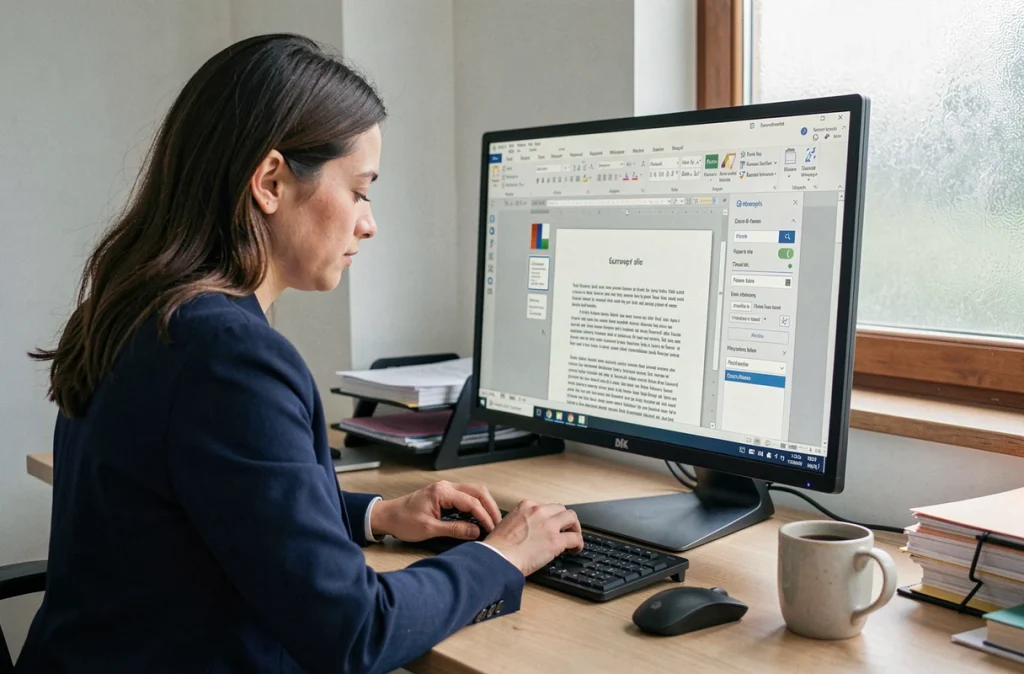
La gestion des modèles Word repose sur un empilement de formats, d’emplacements de stockage et de comportements qui varient selon la version de l’application utilisée. Comparer ces paramètres permet de mesurer ce que chaque configuration apporte, et ce qu’elle empêche. Cet article examine les écarts concrets entre gestion locale des modèles de documents dans Word et gestion cloud, avant de détailler les points techniques qui font la différence au quotidien.
Format dotx, docx et dotm : tableau comparatif des modèles Word
Le choix du format de fichier conditionne le comportement du modèle à l’ouverture et les fonctionnalités disponibles. Trois formats coexistent dans l’écosystème Microsoft Word.
| Format | Extension | Macros | Comportement à l’ouverture | Compatible Word web |
|---|---|---|---|---|
| Modèle Word standard | .dotx | Non | Crée un nouveau document basé sur le modèle | Non (contournement nécessaire) |
| Modèle Word avec macros | .dotm | Oui | Crée un nouveau document, macros actives si autorisées | Non |
| Document Word classique | .docx | Non | Ouvre le fichier lui-même | Oui |
Le format .dotm pose un problème de taille : les macros qu’il contient sont souvent bloquées par les stratégies de sécurité configurées en entreprise. Passer aux modèles au format dotx permet de contourner ces restrictions tout en conservant une base de styles cohérente.
En revanche, le format .dotx n’est pas reconnu par Word pour le web. La pratique recommandée par Microsoft consiste alors à enregistrer le modèle en .docx dans OneDrive, puis à utiliser la commande « Créer une copie » pour générer un nouveau document. Ce décalage entre bureau et web est un point de friction que la plupart des guides sur les modèles Word ne mentionnent pas.

Stockage local ou SharePoint : où placer les modèles de documents
L’emplacement de stockage détermine qui accède au modèle, comment il se met à jour et quel niveau de contrôle de version est possible.
Modèle stocké sur le poste
Par défaut, Word utilise le fichier Normal.dotm comme modèle de base. Tous les styles personnalisés enregistrés avec l’option « Ajouter au modèle » sont sauvegardés dans ce fichier local. Le modèle reste disponible uniquement sur la machine concernée.
Pour partager un modèle avec d’autres utilisateurs, il faut le copier manuellement ou le déposer sur un partage réseau. Aucun historique de version n’est natif dans ce scénario.
Modèle centralisé dans OneDrive ou SharePoint
Le stockage dans une bibliothèque SharePoint ou un dossier OneDrive partagé permet de centraliser les modèles pour toute une équipe. Chaque collaborateur accède à la dernière version du fichier sans intervention manuelle.
SharePoint offre en plus un historique de versions automatique et la possibilité de restreindre les droits de modification. Seuls les administrateurs du site peuvent modifier le modèle source, tandis que les autres utilisateurs créent des documents à partir de celui-ci.
À l’inverse, le stockage local ne propose aucun verrouillage natif. Un utilisateur peut modifier le Normal.dotm sans que personne n’en soit informé, ce qui crée des incohérences de mise en forme entre les postes.
Copilot et modèles Word : ce que change la génération assistée
Microsoft Copilot introduit une logique de « fichier master » pour les modèles. L’outil permet de générer des modèles Word directement depuis l’interface web, y compris pour des documents techniques ou des procédures standardisées (SOP). Le modèle produit peut ensuite être enregistré au format .dotx dans un dossier dédié OneDrive ou SharePoint.
Cette approche modifie le flux de création. Au lieu de partir d’un document vide et de configurer manuellement styles, en-têtes et pieds de page, l’utilisateur décrit la structure souhaitée. Copilot produit un premier jet que l’on ajuste ensuite.
Le gain se situe surtout sur les documents répétitifs : lettres types, comptes rendus, fiches produit. Pour un modèle complexe avec des styles de titre sur plusieurs niveaux et une table des matières automatique, le contrôle manuel reste nécessaire après la génération.
Gestion des styles dans un modèle Word : les erreurs qui cassent la cohérence
Un modèle bien construit repose sur sa feuille de styles. Trois erreurs reviennent fréquemment lors de la gestion des styles dans Word.
- Ne pas cocher « Ajouter au modèle » lors de la modification d’un style. Le réglage reste alors dans le document courant et ne se propage pas aux futurs fichiers créés sur ce modèle.
- Utiliser la mise en forme directe (gras, taille de police appliqués manuellement) au lieu des styles du ruban. Le mode plan et la table des matières automatique ne reconnaissent que les styles de titre appliqués via le ruban.
- Dupliquer des styles au lieu de les exporter. Word permet de copier des styles d’un document vers un modèle via l’organisateur de styles. Recréer un style manuellement dans chaque fichier introduit des écarts de réglage invisibles à l’écran mais visibles à l’impression.
L’organisateur de styles, accessible depuis l’onglet Développeur, reste l’outil le plus fiable pour transférer des styles entre documents et modèles. Il permet de sélectionner précisément quels styles copier, dans quelle direction, et vers quel fichier cible.

Réduire le poids des modèles Word pour accélérer leur chargement
Un modèle volumineux ralentit l’ouverture de chaque nouveau document. Plusieurs éléments contribuent à cette inflation :
- Les images insérées en haute résolution sans compression. Word propose une fonction de compression des images accessible depuis le menu Format de l’image.
- Les polices incorporées dans le fichier. L’option « Incorporer les polices dans le fichier » augmente significativement la taille du modèle. À désactiver sauf si le document circule vers des postes sans les polices requises.
- Les styles inutilisés hérités de versions antérieures du modèle. Un nettoyage périodique via l’organisateur de styles permet de supprimer les styles orphelins qui alourdissent le fichier.
Microsoft recommande par ailleurs de vérifier la taille du Normal.dotm régulièrement. Un fichier Normal.dotm corrompu ou anormalement volumineux peut provoquer des dysfonctionnements au démarrage de Word, incluant des lenteurs et des messages d’erreur récurrents.
La différence entre un modèle de documents bien maintenu et un modèle laissé à l’abandon se mesure sur la durée. Le format de fichier, l’emplacement de stockage et la rigueur dans la gestion des styles forment un ensemble dont chaque composant agit sur les autres.
Le passage progressif vers le cloud et les outils comme Copilot ne supprime pas cette exigence de structure : il la déplace vers de nouveaux paramètres à maîtriser dès la mise en place du modèle.