

Sur Android, supprimer une photo ne l’efface pas immédiatement. Le fichier transite par une corbeille temporaire avant sa suppression définitive. Deux applications gèrent cette corbeille : Google Photos, préinstallé sur la plupart des appareils Android, et la galerie native fournie par le fabricant (Samsung Gallery, Xiaomi Gallery, etc.). Ces deux corbeilles fonctionnent de manière indépendante, avec des règles de rétention différentes. Savoir laquelle ouvrir en priorité détermine vos chances de récupérer un fichier perdu.
Corbeille Google Photos et corbeille galerie native : deux systèmes distincts
Un point technique souvent mal compris : la corbeille de Google Photos et celle de la galerie native ne sont pas synchronisées. Supprimer une photo dans Google Photos l’envoie dans la corbeille de Google Photos. Supprimer la même photo depuis la galerie Samsung l’envoie dans la corbeille de Samsung Gallery.
Ce cloisonnement signifie qu’il faut vérifier la bonne application pour retrouver un fichier supprimé. Si vous ne savez plus d’où vous avez supprimé la photo, ouvrez les deux corbeilles successivement.
Sur Google Photos, la corbeille est accessible depuis le menu principal de l’application (onglet « Bibliothèque » puis « Corbeille »). Sur les galeries natives, l’emplacement varie selon le fabricant, mais on le trouve généralement dans les paramètres de l’application ou via un menu à trois points.
Durée de rétention : l’avantage Google Photos pour les photos sauvegardées
La différence la plus concrète entre les deux corbeilles concerne la durée de conservation avant suppression définitive.
Google Photos applique deux délais distincts selon le statut de sauvegarde du fichier :
- Les photos et vidéos sauvegardées dans le cloud Google restent dans la corbeille pendant 60 jours.
- Les photos et vidéos non sauvegardées (stockées uniquement en local) restent dans la corbeille pendant 30 jours.
Les galeries natives, comme Samsung Gallery ou Xiaomi Gallery, conservent les fichiers supprimés pendant une durée généralement fixée à 30 jours, sans distinction entre fichiers sauvegardés ou non.
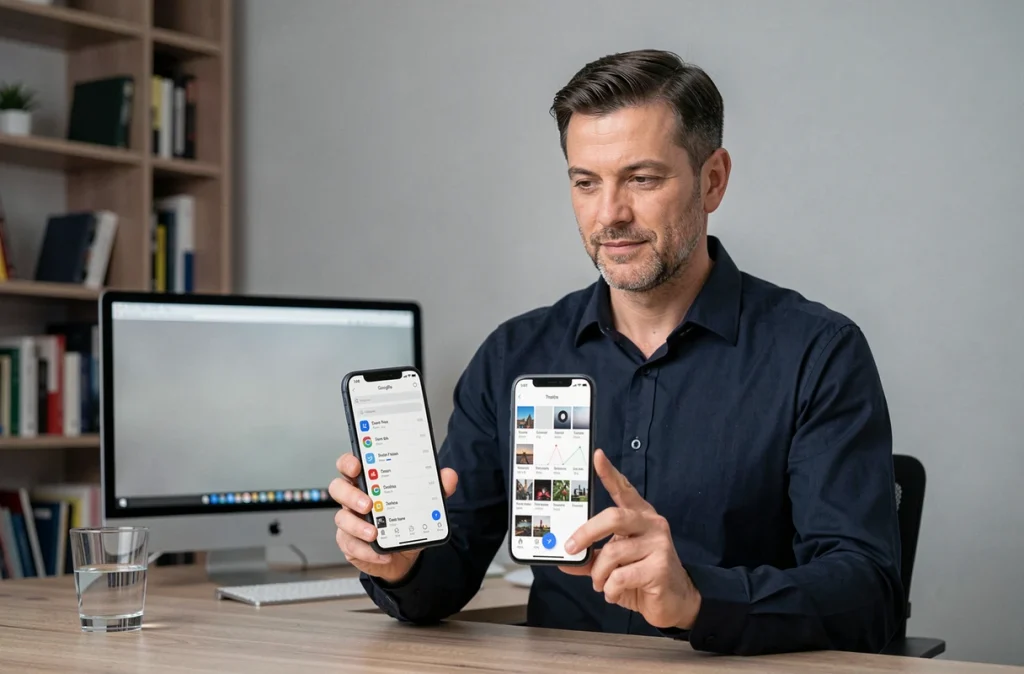
Ce décalage de 30 jours supplémentaires peut faire la différence. Si vous réalisez tardivement qu’une photo manque, la corbeille Google Photos offre un délai de récupération deux fois plus long pour les éléments synchronisés avec le cloud. C’est un argument décisif pour activer la sauvegarde automatique dans Google Photos.
Sauvegarde cloud et stockage local : ce que chaque application protège
Google Photos fonctionne comme un gestionnaire de photos couplé à un service de stockage en ligne. Quand la sauvegarde est activée, chaque photo prise avec le téléphone est copiée sur les serveurs Google. Cette copie cloud existe indépendamment du fichier local.
La galerie native, elle, ne gère que les fichiers présents physiquement sur l’appareil ou sur la carte mémoire. Certaines galeries natives proposent une synchronisation cloud (Samsung Cloud, par exemple), mais cette fonction est souvent limitée en espace de stockage gratuit ou désactivée par défaut.
En pratique, cette distinction a une conséquence directe sur la récupération :
- Si vous perdez ou cassez votre téléphone, les photos sauvegardées dans Google Photos restent accessibles depuis n’importe quel appareil connecté à votre compte Google.
- Les photos gérées uniquement par la galerie native et non synchronisées avec un cloud sont perdues avec l’appareil.
- Un fichier supprimé de Google Photos disparaît aussi du cloud après la fin du délai de corbeille, pas seulement du téléphone.
Pour les utilisateurs qui ne configurent aucune sauvegarde cloud, la galerie native et Google Photos offrent un niveau de protection comparable (30 jours de corbeille, fichiers uniquement locaux). L’avantage de Google Photos ne se manifeste réellement qu’avec la synchronisation activée.
Accéder à la corbeille du téléphone : étapes selon l’application
Pour Google Photos, la manipulation est identique sur tous les appareils Android. Ouvrez l’application, appuyez sur « Bibliothèque » en bas de l’écran, puis sélectionnez « Corbeille ». Les éléments supprimés apparaissent avec une indication du nombre de jours restants avant suppression définitive. Sélectionnez un fichier et appuyez sur « Restaurer » pour le replacer dans votre bibliothèque.
Pour la galerie native, la procédure dépend du fabricant. Sur Samsung, ouvrez l’application Galerie, appuyez sur le menu à trois points, puis sur « Corbeille ». Sur Xiaomi, accédez à l’album « Supprimés récemment » depuis l’onglet Albums. Sur d’autres marques, le dossier peut s’appeler « Récemment supprimé » ou « Trash ».
Un détail à retenir : restaurer une photo depuis Google Photos la replace aussi dans la galerie native si le fichier existait en local. L’inverse n’est pas toujours vrai. Restaurer depuis la galerie native ne recrée pas automatiquement la copie cloud si celle-ci a été supprimée séparément.
Quel choix selon votre usage du téléphone
Le choix entre Google Photos et la galerie native ne se pose pas vraiment en termes d’exclusivité. Les deux applications coexistent sur la plupart des téléphones Android. La question porte plutôt sur laquelle utiliser comme application principale de gestion des photos.
Google Photos convient mieux si vous changez régulièrement de téléphone, si vous souhaitez accéder à vos photos depuis un ordinateur, ou si vous voulez maximiser le délai de récupération après suppression. La synchronisation automatique avec le cloud Google sécurise les fichiers au-delà du seul appareil.
La galerie native reste pertinente si vous préférez gérer vos fichiers en local, si vous utilisez peu de données mobiles, ou si votre espace de stockage Google est déjà saturé. Certaines galeries natives offrent aussi des fonctions d’édition ou de classement par dossier plus intuitives que Google Photos.

Quel que soit votre choix, le réflexe à adopter après une suppression accidentelle reste le même : ouvrir la corbeille du téléphone dans les deux applications avant que le délai de rétention n’expire. Vérifier Google Photos d’abord donne statistiquement plus de chances de récupération grâce au délai étendu de 60 jours sur les fichiers sauvegardés.